

← Cloudflare Fundamentals / fundamentals / user-profiles
Dvoufaktorové ověření
Doporučujeme, aby všichni držitelé účtů Cloudflare povolili dvoufaktorové ověřování (2FA) a udrželi tak své účty v bezpečí.
2FA lze na účtu úspěšně povolit pouze s ověřená e-mailová adresa. Pokud si nejprve neověříte e-mailovou adresu, můžete si sami zablokovat přístup k účtu.
Chcete-li povolit dvoufaktorové ověřování pro své přihlášení Cloudflare:
- Přihlaste se do Cloudflare dashboard ↗.
- V části My Profile rozbalovací nabídce vyberte My Profile.
- Vyberte Ověřování.
- Vyberte Přidat vedle Ověřování v mobilní aplikaci nebo Ověřování pomocí bezpečnostního klíče, nebo Povolit vedle Ověřování e-mailem.
Konfigurace ověřování bezpečnostním klíčem pro dvoufaktorové přihlášení do Cloudflare
Bezpečnostní klíč poskytuje k vašemu účtu Cloudflare vícefaktorové ověřování odolné proti phishingu, a to buď pomocí zabudovaného autentizátoru (Apple Touch ID, otisk prstu na Androidu nebo Windows Hello), nebo externího hardwarového klíče (například YubiKey ↗) který se připojuje k počítači přes USB-A, USB-C, NFC nebo Bluetooth.
Cloudflare doporučuje nakonfigurovat více bezpečnostních klíčů. Díky více klíčům můžete používat dvoufázové ověřování (2FA) i v případě, že primární klíč není k dispozici nebo pracujete na jiném zařízení.
Po povolení 2FA ve vašem účtu Cloudflare, můžete vybrat Správa pro konfiguraci ověřování pomocí bezpečnostního klíče 2FA.
Vestavěné autentizátory
Můžete nastavit vestavěný ověřovací prvek, jako je Apple Touch ID, otisk prstu Android nebo Windows Hello.
- V Ověřování pomocí bezpečnostního klíče, vyberte Přidat.
- Na Přidání bezpečnostního klíče, zadejte heslo Cloudflare a vyberte Next.
- Použijte svůj vestavěný autentizátor a přidejte ho ke svému účtu Cloudflare.
- Zadejte název vestavěného autentizátoru. Pokud jde o počáteční nastavení, zobrazí se výzva k vygenerování záložních kódů. Pokud ne, přejděte ke kroku 8.
- Zadejte své heslo Cloudflare.
- Vyberte Next pro zobrazení záložních kódů. Záložní kódy lze použít pro přístup k vašemu uživatelskému účtu bez mobilního zařízení.
- Vyberte Stáhnout, Tisk, nebo Copy pro uložení záložních kódů na bezpečné místo.
- Vyberte Next pro dokončení konfigurace.
Bezpečnostní klíče
K účtu můžete nastavit bezpečnostní klíč, například Yubikey. Než začnete, ujistěte se, že je váš hardwarový bezpečnostní klíč nastavený a připojený.
Na zařízení Windows může být nutné nastavit Windows Hello nebo zaregistrovat bezpečnostní klíč k účtu Microsoft. Další podrobnosti najdete v dokumentaci Windows.
- Jakmile je bezpečnostní klíč připojen, přejděte na Profil > Ověřování.
- Od Dvoufaktorové ověření, vyberte Nastavení.
- Od Ověřování pomocí bezpečnostního klíče, vyberte Přidat.
- Zadejte své heslo Cloudflare na stránce Přidání bezpečnostního klíče obrazovce a poté vyberte Next.
- Použijte svůj bezpečnostní klíč a přidejte ho ke svému účtu Cloudflare. Ověřte, že se zobrazuje dialogové okno pro nastavení bezpečnostního klíče. Pokud se na zařízení s Windows zobrazí dialogové okno Windows Hello, vyberte Zrušit. Poté se zobrazí dialogové okno bezpečnostního klíče. V závislosti na vašem systému může být nutné pro bezpečnostní klíč zaregistrovat PIN.
- Zadejte název bezpečnostního klíče. Pokud jde o počáteční nastavení, zobrazí se výzva k vygenerování záložních kódů. Pokud ne, přejděte ke kroku 8.
- Zadejte své heslo Cloudflare.
- Vyberte Next pro zobrazení záložních kódů. Záložní kódy lze použít pro přístup k vašemu uživatelskému účtu bez mobilního zařízení.
- Vyberte Stáhnout, Tisk, nebo Copy pro uložení záložních kódů na bezpečné místo.
- Vyberte Next pro dokončení konfigurace.
Konfigurace ověřování TOTP v mobilní aplikaci
Autentizace pomocí jednorázového hesla s časovým razítkem (TOTP) funguje tak, že se používá autentizační aplikace, například Google Authenticator nebo Microsoft Authenticator, která generuje tajný kód sdílený mezi aplikací a webem. Při přihlašování na web zadáte uživatelské jméno, heslo a tajný kód vygenerovaný autentizační aplikací. Tajný kód je platný jen krátkou dobu, přibližně 30 až 60 sekund, než se vygeneruje nový.
- Jakmile je bezpečnostní klíč připojen, přejděte na Profil > Ověřování.
- Od Dvoufaktorové ověření, vyberte Nastavení.
- V části Ověřování v mobilní aplikaci, vyberte Přidat.
- Naskenujte QR kód pomocí svého mobilního zařízení a zadejte kód z aplikace pro ověřování.
- Zadejte své heslo Cloudflare a poté vyberte Next. Pokud nemůžete naskenovat QR kód, klikněte na Nelze naskenovat QR kód, postupujte podle alternativních kroků pro ruční konfiguraci aplikace ověřovatele.

- Zadejte znovu své heslo Cloudflare.
- Vyberte Next pro zobrazení záložních kódů. Záložní kódy můžete použít pro přístup k účtu bez mobilního zařízení.
- Vyberte Stáhnout, Tisk, nebo Copy pro uložení záložních kódů na bezpečné místo.
- Vyberte Next na stránce záložních kódů a dokončete nastavení obnovovacích kódů.
Opětovná konfigurace ověřování pomocí mobilní aplikace TOTP
Pokud se připojíte k nové organizaci nebo ztratíte přístup k mobilnímu zařízení, možná budete muset znovu nastavit ověřování pomocí mobilní aplikace. Po tomto novém nastavení přestanou platit vaše předchozí kódy TOTP.
Chcete-li provést rekonfiguraci, postupujte podle Kroky 1-7 jak je podrobně popsáno výše.
Konfigurace dvoufaktorového ověřování e-mailem
E-mailové 2FA funguje tak, že vám na e-mailovou adresu odešle kód TOTP. Jde o dobrou možnost zejména v případě, že se obáváte ztráty hardwarového klíče.
- Přejděte na User Profile, poté Ověřování.
- V části Dvoufaktorové ověření, vyberte Nastavení.
- V části Ověřování e-mailem, vyberte Povolit.
- Budete vyzváni k dvojímu zadání hesla a poté se vám zobrazí obnovovací kódy. Uložte si je na bezpečné místo, například do správce hesel.
Obnovit záložní kódy
Každý záložní kód lze použít pouze jednou, v Cloudflare dashboardu si však můžete kdykoli vyžádat novou sadu záložních kódů. To se hodí, pokud jste ztratili přístup k předchozím záložním kódům nebo jste je všechny už použili.
-
Přihlaste se do dashboardu Cloudflare.
Přejděte na Domovská stránka účtu ↗ -
Vyberte My Profile.
-
Vyberte Ověřování.
-
Pro Dvoufaktorové ověření, vyberte Správa.
-
Pro Záložní kódy, vyberte Obnovit pro vygenerování a uložení nové sady záložních kódů pro dvoufaktorové ověřování.
Vypnutí dvoufaktorového ověření pro váš účet Cloudflare
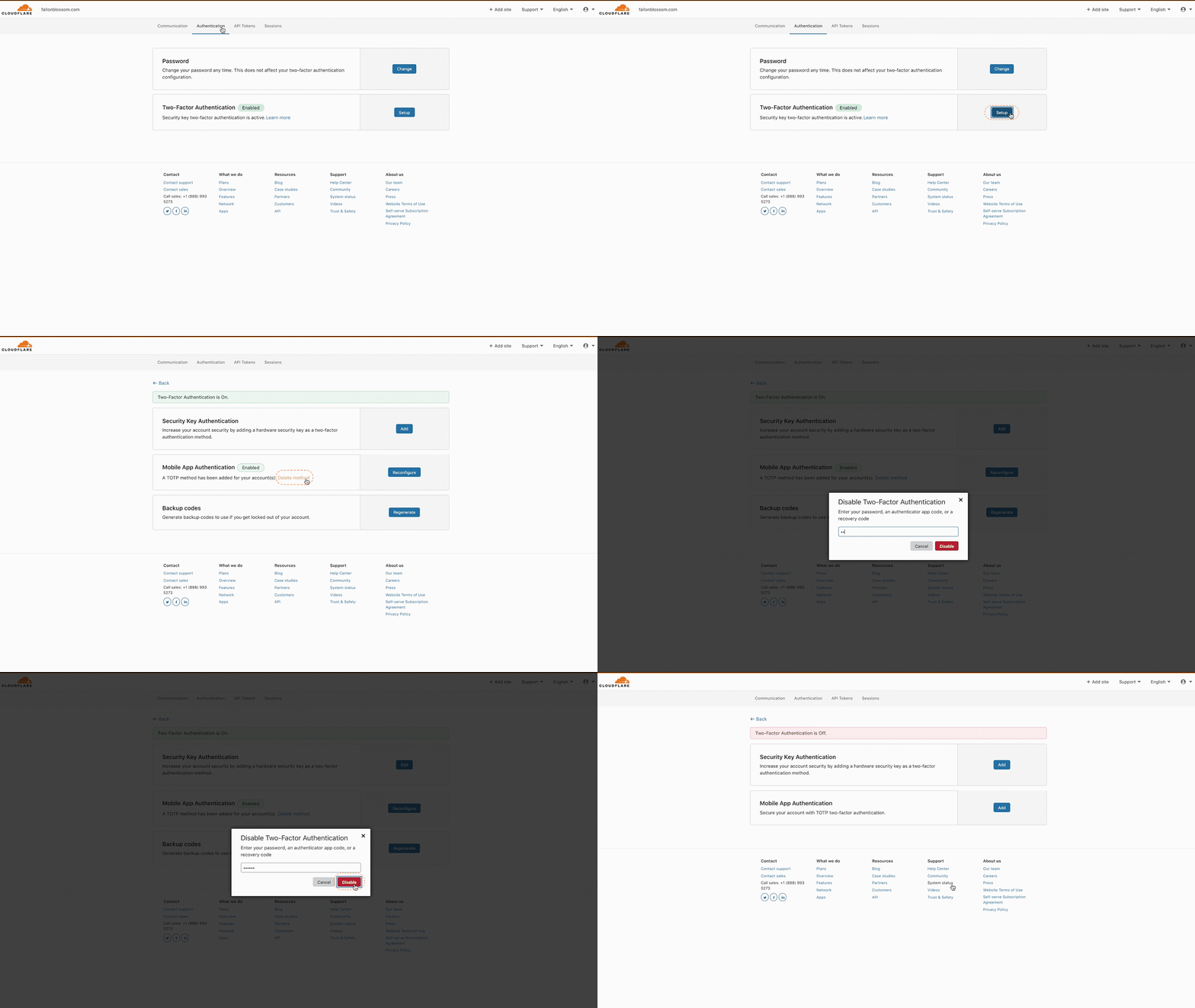
Chcete-li deaktivovat dvoufaktorové ověřování (2FA) pro svůj účet Cloudflare, musíte ze svého účtu odstranit všechny bezpečnostní klíče a autentizátory TOTP.
-
Přihlaste se do dashboardu Cloudflare.
Přejděte na Domovská stránka účtu ↗ -
Vyberte Profil.
-
Vyberte Ověřování.
- Chcete-li odebrat svůj bezpečnostní klíč:
- Vyberte Úprava v Ověřování pomocí bezpečnostního klíče karta. Rozbalovací nabídka zobrazí další podrobnosti o vašem bezpečnostním klíči.
- Vyberte Smazat.
- Zadejte své heslo Cloudflare a poté vyberte Odebrat.
- Chcete-li odebrat ověřování pomocí mobilní aplikace TOTP:
- Vyberte Metoda odstranění v Ověřování v mobilní aplikaci kartě.
- Zadejte své heslo Cloudflare, kód z aplikace autentizátoru nebo obnovovací kód a poté vyberte Zakázat.
- Chcete-li odebrat svůj bezpečnostní klíč:
Použijte záložní kód
Pokud ztratíte přístup k mobilnímu zařízení, bezpečnostnímu klíči nebo ověřovacímu kódu, můžete tuto situaci vyřešit pomocí záložního kódu, případně jej získat ve své oblíbené ověřovací aplikaci.
Přečtěte si dokumentaci společnosti Google a přenos kódů Google Authenticator z jednoho zařízení Android do druhého ↗.
Při nastavování 2FA jste si měli uložit záložní kódy na bezpečné místo. Pro obnovení ztraceného přístupu pomocí záložního kódu Cloudflare:
-
Načtěte záložní kód z místa, kam jste si ho uložili.
-
Přejděte na přihlašovací stránka Cloudflare ↗, zadejte uživatelské jméno a heslo a vyberte Přihlásit se.
Přejděte na Domovská stránka účtu ↗ -
Měli byste vidět stránku s názvem Dvoufaktorové ověření
- Pokud se zobrazí textové pole, zadejte jeden ze svých záložních kódů a vyberte Přihlásit se.
- Pokud se místo toho zobrazí hláška "Insert your security key and touch it", zavřete všechny výzvy prohlížeče, které se objeví, a vyberte vyzkoušejte jinou metodu ověření nebo záložní kód. Zadejte jeden ze svých záložních kódů a klikněte na Přihlásit se.
