

← Cloudflare Fundamentals / fundamentals / user-profiles
Двухфакторная аутентификация
Мы рекомендуем всем владельцам аккаунтов Cloudflare включить двухфакторную аутентификацию (2FA) для защиты своих аккаунтов.
2FA можно успешно включить только в аккаунте с подтверждённый адрес электронной почты. Если вы сначала не подтвердите адрес электронной почты, вы можете потерять доступ к своему аккаунту.
Чтобы включить двухфакторную аутентификацию для входа в Cloudflare:
- Войдите в Панель управления Cloudflare ↗.
- В разделе My Profile раскрывающемся списке выберите My Profile.
- Выберите Аутентификация.
- Выберите Add рядом с Аутентификация в мобильном приложении или Аутентификация с помощью ключа безопасности, или Включить рядом с Аутентификация электронной почты.
Настройка аутентификации по ключу безопасности для двухфакторного входа в Cloudflare
Ключ безопасности обеспечивает устойчивую к фишингу многофакторную аутентификацию для вашей учётной записи Cloudflare с помощью встроенного аутентификатора (Apple Touch ID, отпечаток пальца Android или Windows Hello) либо внешнего аппаратного ключа (например, YubiKey ↗) который подключается к вашему компьютеру через USB-A, USB-C, NFC или Bluetooth.
Cloudflare рекомендует настроить несколько ключей безопасности. Имея несколько ключей, вы сможете использовать 2FA, даже если основной ключ недоступен или вы работаете на другом устройстве.
После включение 2FA в вашей учётной записи Cloudflare, вы можете выбрать Управление чтобы настроить аутентификацию по ключу безопасности для 2FA.
Встроенные аутентификаторы
Вы можете настроить встроенный аутентификатор, например Apple Touch ID, сканер отпечатка пальца на Android или Windows Hello.
- В Аутентификация с помощью ключа безопасности, выберите Add.
- На Добавление ключа безопасности, введите пароль от Cloudflare и выберите Далее.
- Используйте встроенный аутентификатор, чтобы добавить его в свой аккаунт Cloudflare.
- Введите название встроенного аутентификатора. Если это первоначальная настройка, вам будет предложено сгенерировать резервные коды. Если нет, перейдите к шагу 8.
- Введите пароль от Cloudflare.
- Выберите Далее чтобы просмотреть резервные коды. Резервные коды позволяют получить доступ к вашей учётной записи без мобильного устройства.
- Выберите Скачать, Печать, или Copy чтобы сохранить резервные коды в надёжном месте.
- Выберите Далее чтобы завершить настройку.
Ключи безопасности
Вы можете настроить для использования с учётной записью аппаратный ключ безопасности, например Yubikey. Перед началом убедитесь, что ключ безопасности настроен и подключён.
На устройстве Windows может потребоваться настроить Windows Hello или привязать ключ безопасности к учётной записи Microsoft. Подробнее см. в документации Windows.
- Подключив ключ безопасности, перейдите в Профиль > Аутентификация.
- От Двухфакторная аутентификация, выберите Настройка.
- От Аутентификация с помощью ключа безопасности, выберите Add.
- Введите пароль от Cloudflare на Добавление ключа безопасности экран, затем выберите Далее.
- Используйте ключ безопасности, чтобы добавить его в свой аккаунт Cloudflare. Убедитесь, что открывшееся диалоговое окно относится именно к настройке ключа безопасности. Если на устройстве с Windows появляется окно Windows Hello, выберите Отмена. После этого появится диалоговое окно ключа безопасности. В зависимости от вашей системы может потребоваться задать PIN-код для ключа безопасности.
- Введите название ключа безопасности. Если это первоначальная настройка, вам будет предложено сгенерировать резервные коды. Если нет, перейдите к шагу 8.
- Введите пароль от Cloudflare.
- Выберите Далее чтобы просмотреть резервные коды. Резервные коды позволяют получить доступ к вашей учётной записи без мобильного устройства.
- Выберите Скачать, Печать, или Copy чтобы сохранить резервные коды в надёжном месте.
- Выберите Далее чтобы завершить настройку.
Настройка аутентификации через мобильное приложение TOTP
Аутентификация с одноразовым паролем на основе времени (TOTP) работает с помощью приложения-аутентификатора, например Google Authenticator или Microsoft Authenticator, которое генерирует секретный код, общий для приложения и веб-сайта. При входе на сайт вы вводите имя пользователя, пароль и секретный код, сгенерированный приложением-аутентификатором. Секретный код действителен только в течение короткого времени, примерно от 30 до 60 секунд, после чего генерируется новый код.
- Подключив ключ безопасности, перейдите в Профиль > Аутентификация.
- От Двухфакторная аутентификация, выберите Настройка.
- В разделе Аутентификация в мобильном приложении, выберите Add.
- Отсканируйте QR-код с помощью мобильного устройства и введите код из приложения-аутентификатора.
- Введите пароль от Cloudflare, затем выберите Далее. Если вы не можете отсканировать QR-код, выберите Не удается отсканировать QR-код, следуйте альтернативным инструкциям чтобы настроить приложение-аутентификатор вручную.

- Введите пароль от Cloudflare еще раз.
- Выберите Далее чтобы просмотреть резервные коды. Резервные коды можно использовать для доступа к аккаунту без мобильного устройства.
- Выберите Скачать, Печать, или Copy чтобы сохранить резервные коды в надёжном месте.
- Выберите Далее на странице резервных кодов, чтобы завершить настройку кода восстановления.
Перенастройте аутентификацию через мобильное приложение TOTP
Вам может понадобиться перенастроить аутентификацию через мобильное приложение, если вы присоединяетесь к новой организации или теряете доступ к мобильному устройству. После перенастройки аутентификации через мобильное приложение прежние коды TOTP становятся недействительными.
Чтобы перенастроить, следуйте Шаги 1-7 как описано выше.
Настройка двухфакторной аутентификации по электронной почте
Email 2FA работает следующим образом: вам отправляется TOTP-код на адрес электронной почты. Этот вариант особенно удобен, если вы опасаетесь потерять аппаратный ключ.
- Перейдите в User Profile, затем Аутентификация.
- В разделе Двухфакторная аутентификация, выберите Настройка.
- В разделе Аутентификация электронной почты, выберите Включить.
- Вам будет предложено дважды ввести пароль, после чего появятся коды восстановления. Сохраните их в надежном месте, например в менеджере паролей.
Обновить резервные коды
Каждый резервный код можно использовать только один раз, но вы всегда можете запросить новый набор резервных кодов в панели управления Cloudflare. Это полезно, если вы потеряли доступ к предыдущим резервным кодам или уже использовали их все.
-
Войдите в панель управления Cloudflare.
Перейдите в Главная страница аккаунта ↗ -
Выберите My Profile.
-
Выберите Аутентификация.
-
Для Двухфакторная аутентификация, выберите Управление.
-
Для Резервные коды, выберите Обновить чтобы сгенерировать и сохранить новый набор резервных кодов двухфакторной аутентификации.
Отключите двухфакторную аутентификацию для аккаунта Cloudflare
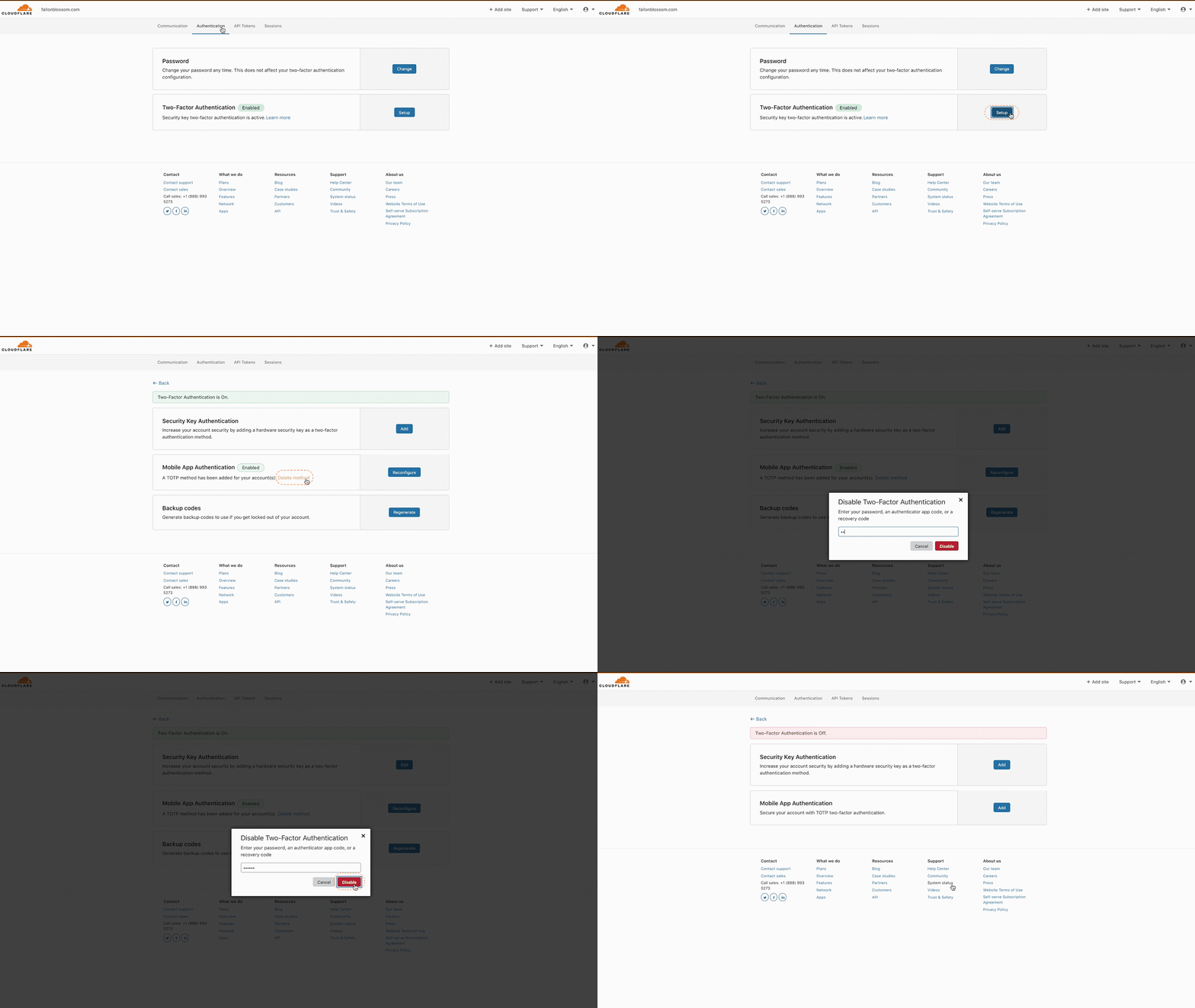
Чтобы отключить 2FA для вашей учётной записи Cloudflare, необходимо удалить все ключи безопасности и TOTP аутентификаторы из учётной записи.
-
Войдите в панель управления Cloudflare.
Перейдите в Главная страница аккаунта ↗ -
Выберите Профиль.
-
Выберите Аутентификация.
- Чтобы удалить ключ безопасности:
- Выберите Изменить в Аутентификация с помощью ключа безопасности карточке. В раскрывающемся меню отображаются дополнительные сведения о вашем ключе безопасности.
- Выберите Удалить.
- Введите пароль от Cloudflare, затем выберите Удалить.
- Чтобы удалить аутентификацию через мобильное приложение TOTP:
- Выберите Метод Delete в Аутентификация в мобильном приложении карточка.
- Введите пароль от Cloudflare, код из приложения-аутентификатора или код восстановления, затем выберите Отключить.
- Чтобы удалить ключ безопасности:
Используйте резервный код
Если вы потеряли доступ к мобильному устройству, ключу безопасности или коду аутентификации, решить эту проблему можно с помощью резервного кода или получив резервный код в предпочитаемом приложении для аутентификации.
См. документацию Google, чтобы перенос кодов Google Authenticator с одного устройства Android на другое ↗.
При настройке двухфакторной аутентификации вам следовало сохранить резервные коды в надежном месте. Чтобы восстановить утраченный доступ с помощью резервного кода Cloudflare:
-
Найдите резервный код там, где вы его сохранили.
-
Перейдите в Страница входа Cloudflare ↗, введите имя пользователя и пароль, затем выберите Войти.
Перейдите в Главная страница аккаунта ↗ -
Вы должны увидеть страницу с названием Двухфакторная аутентификация
- Если там есть текстовое поле, введите один из резервных кодов и выберите Войти.
- Если вместо этого отображается сообщение «Insert your security key and touch it», отмените все запросы браузера, которые появляются, и выберите попробуйте другой способ аутентификации или резервный код. Введите один из резервных кодов и выберите Войти.
